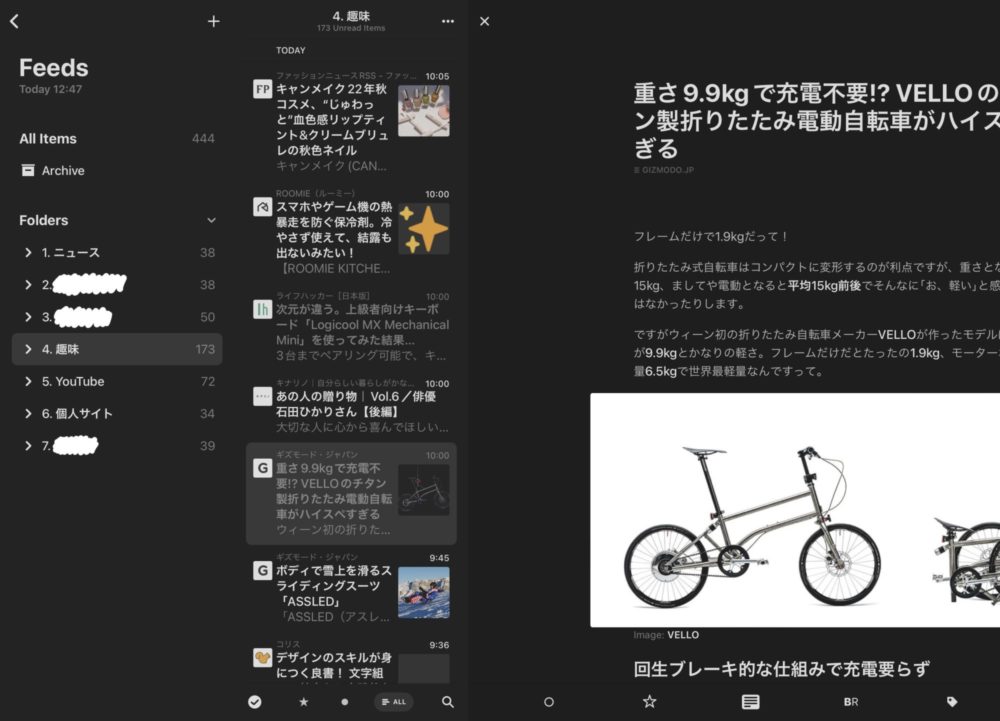
便利!!!!!
RSSリーダーとは
サイトの更新情報をまとめて見れる便利なツールです。
この動画でちょろっとFeedlyのことを喋ってるのを見て知りました。再生時間合わせてるので興味があればどうぞ。
正直情報集めなんてTwitterとGoogle検索で十分だと思ってたんですが、まあ堀口さんが紹介してるやつだし使ってみるか〜ということで導入してみたんですよね。
便利すぎて、気付いたら有料アプリ買ってました。
Reeder5
https://reederapp.com
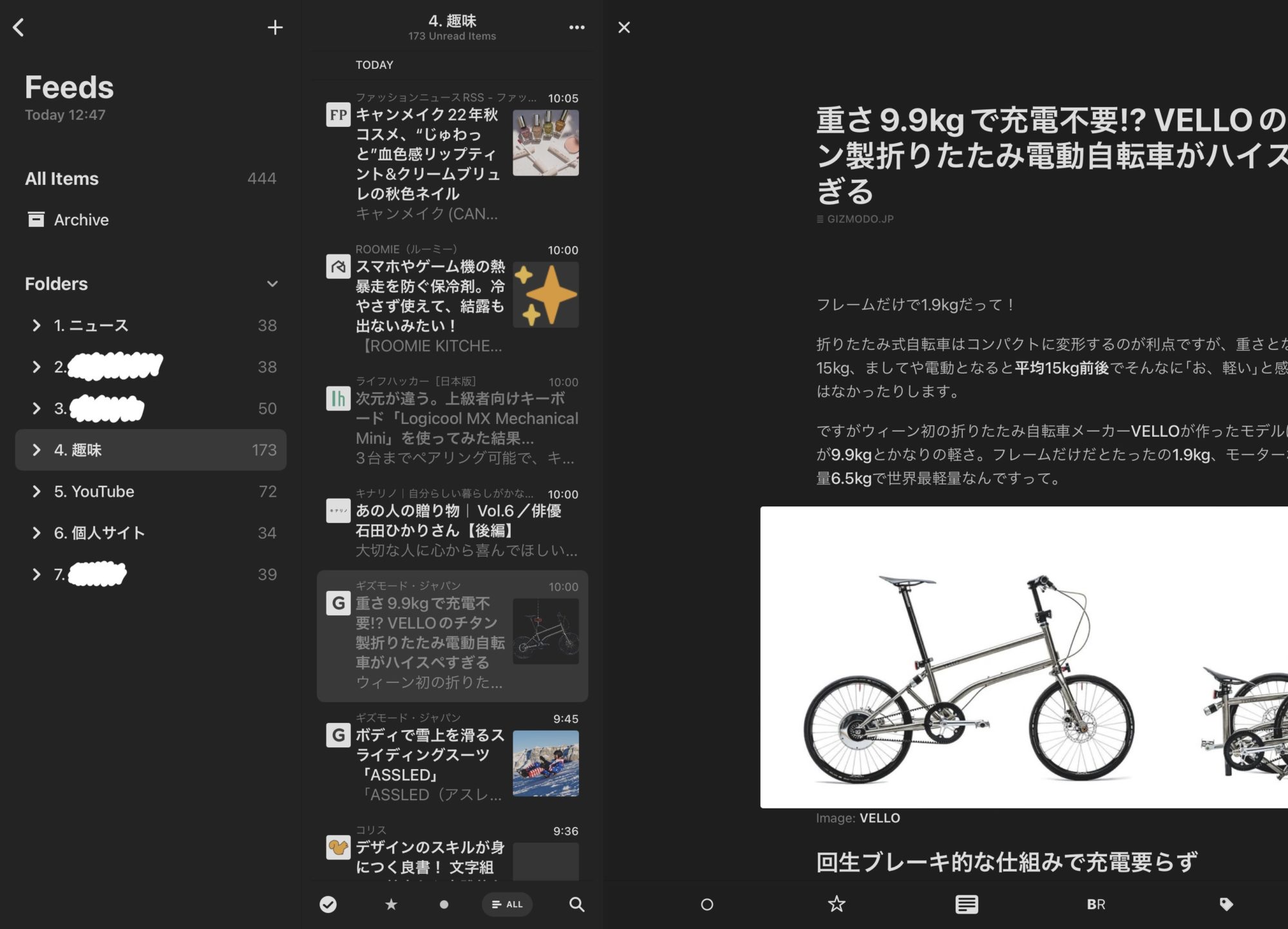
こんな感じで、自分が好きなメディアをフォルダ分けして見れます。便利!
Twitterでも同じようなことはできるんですが、Reederのほうが楽だしノイズも少ないので気に入ってます。
TwitterやYouTube、検索結果も垂れ流せるので、この世のインターネット情報全部Reederで読めるんじゃないかと思ったりしてます。
ただ、絵はTLで一目惚れしてpixivフォローするみたいな偶然の出会いも多いので、オタク関連はあえてノイズ残してTwitterで読むかなという感じ。そこは使い分け。
個人サイトもサイトさんによっては購読できるので、サイト見てる人は入れてみると便利かも。
色んなことにアンテナ張ってる人とか、快適にニュースを読みたい人、ブクマの巡回・管理が面倒くさい人、情報過多で疲れちゃう人、SNSから逃れたい人にもおすすめです。
一般のニュースだと過度に不安を煽るような感じが不快なので、見たくないときは一般のニュースを避けて趣味のニュースだけ読む、みたいな使い方もできて良いです。効率良く色々読めるので、スマホ触ってる無駄な時間も減ります。
使い方・アプリの比較
基本的にどのアプリもRSSフィードのリンクを踏めば追加できます。
RSSを購読できるサイトは、どこかにフィードのリンクが設置されていると思います。だいたい一番上か一番下。
RSSフィードのリンクがどこかにあります。
https://teabreak.site/blog/feed/
あとはFeedlyとReederの比較を軽く。結果だけ貼るとこんな感じです。
| Feedly | Reeder | |
|---|---|---|
| 金額 | 無料 | ¥610 |
| 検索 | ◎ | △ |
| 記事整理 | ○ | ◎ |
| 記事画面 | △ | ◎ |
Feedlyは有料版もありますが、Proが$8/month、Pro+が$16/monthなので、お金を払うならReeder買ったほうが良いかなと思います。
検索
Feedly:◎
URLに加えて、カテゴリや単語でも検索ができるので、いいフィードないかな〜?と探すのに便利。アプリ内で完結するのがいいですね。
Reddit、Twitter(有料)、Newsletter(メールマガジン、有料)も追加できます。

Reeder:△
URL検索のみです。こちらはブラウザの方で探してくる感じ。
Reddit, Twitter, YouTubeも追加できます。
ただ、TwitterはRTの非表示ができなかったりで痒いところに手が届かないので、素直にfeatherとかで読んだほうがいい気がします。

記事整理
記事を☆(ふぁぼ)内でタグ整理するのがFeedly。
記事を直にタグ整理するのがReeder。
正直これは好みです。
Feedly:○
フィードはフォルダ分けできますが、無料版では3つまでしかフォルダが作れません。
☆をタグで整理したい人向け。
☆をつけるときに登録するボードを選ぶ動作が入るので、ワンタップ多いのが手間だと感じた。
マメな人には良いのかも。

Reeder:◎
フィードは(多分)無限にフォルダ分けできます。
☆の分類はざっくりでいい人、☆は関係なく記事をタグ整理したい人向け。
☆とタグが別枠なので、Feedlyより柔軟に整理できる。
私はNotionでブックマーク管理してるので、タグは使ってないんですが…。
☆は押すだけなので、動作としてはTwitterでいいねするような感じ。
有料アプリなだけあって、操作感はReederのほうが快適。


こんな感じで、フィードと☆のフォルダは共通。タグは別扱い。
記事画面
Feedly:△
RSS配信が抜粋のみのサイトは、こんな感じで記事の最初だけ読めるようになっています。

続きはアプリ内ブラウザを立ち上げて読むことになります。
そのため、立ち上げの待ち時間が発生して操作がスムーズではなくなります。記事内の広告など、余計なノイズも表示されてしまいます。
Reeder:◎
Reederでは、Reader Viewを使うことで抜粋のみのフィードでも全文表示して読むことができます。
アプリ内で完結するのでスムーズに読めるし、広告が表示されないのが嬉しい!

記事右下のReader Viewボタンを押せば、今開いている記事を個別で全文表示にできます。

フィード一覧からサイト名を長押ししてAutomatic Reader Viewをタップすれば、そのサイトの記事すべてを全文表示にできます。

まとめ
結果を再度まとめるとこんな感じです。
Feedlyは名前の通り「フィード」を探す機能に特化。
Reederは名前の通り「読む」という体験に特化している感じですね。
| Feedly | Reeder | |
|---|---|---|
| 金額 | 無料 | ¥610 |
| 検索 | ◎ | △ |
| 記事整理 | ○ | ◎ |
| 記事画面 | △ | ◎ |
とりあえず無料のFeedlyを使ってみて、物足りなくなったらReederなど他のアプリに移行する、という流れがいいのかな〜と思います。
ということで、一応移行についても書いておきます。
FeedlyからReeder5への移行
2通りです。
フィードと一緒にボードも移行したい人は① Reeder上でFeedlyにログイン。
使わないアカウントを残すのが嫌な人は② Feedlyからエクスポート→Reederにインポート。
① Reeder上でFeedlyにログイン
トップ画面から右上の+をタップ。
この画面は左にスワイプしまくると出てきます。

Feedlyを選択してログイン。

以上。簡単!
Feedlyのボードは、Reederのタグに変換されます。
② Feedlyからエクスポート→Reederにインポート
こちらはボードの移行ができませんのでご注意ください。
https://feedly.comにアクセスしてログイン。
1→2の順で進む。

FeedlyのフィードをOPML形式でダウンロードできます。
後から使うので、保存箇所はちゃんと覚えておく。

Reederアプリに移って、フィード一覧の右上にある+をタップ。

Import from OPML…をタップして、ダウンロードしたファイルを選択。

これで完了です。移行後はFeedlyのアカウントを削除してOK。
おわり
昔からネットやってる人にとっては当たり前のツールっぽいんですが、自分にとっては一周回って新鮮でした。こんな便利なものがあったのか…。