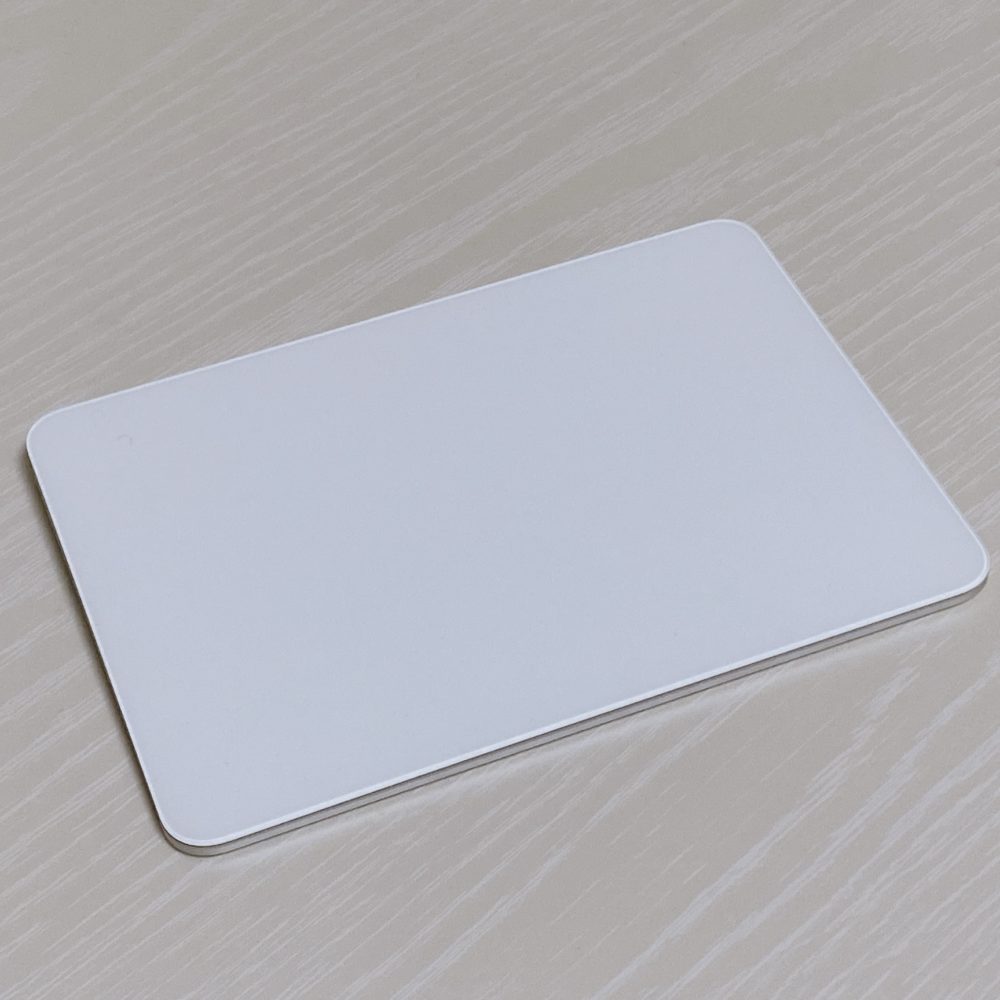
高い板。
GoodNotesというアプリを勉強用に使っていて、MacのGoodNotesで資料を表示、iPadのGoodNotesで手書き勉強、という感じで勉強しています。
iPadの操作感に慣れるとMacのGoodNotesの操作感が悪すぎて地味にストレスが溜まっていました。ということでMagic Trackpad 3を購入。色々設定してみたら便利で感動したので備忘録がてら設定晒していく。
何でも設定できるので、片手でだいたいの操作ができるのが便利!
MacとiPad、両方直感的に操作できるところも良い。絵の資料用のPureRefが使いやすくなって嬉しい!
トラックパッドの設定
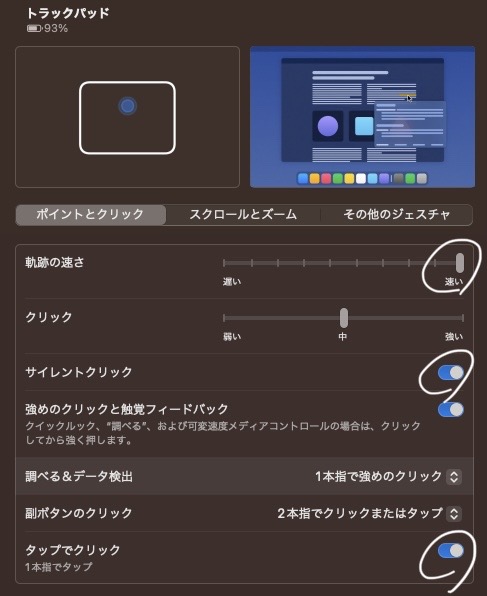
手が疲れないようにカーソル速度を最大に、タップでクリックをオンに。うるさいのが嫌なのでサイレントクリックもオンに。
WordPressのエディタとタップでクリックの相性が悪いから(入力中にカーソル動かそうとしたら文字が選択される)押し込みクリックに戻すかもしれない。
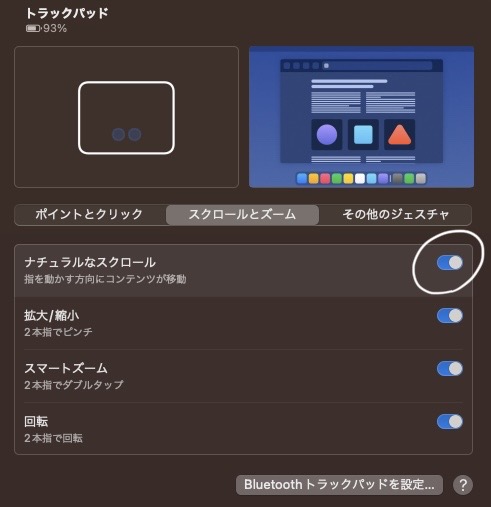
ナチュラルなスクロールをオンにしてスマホやタブレットとスクロール方向を一緒にする。
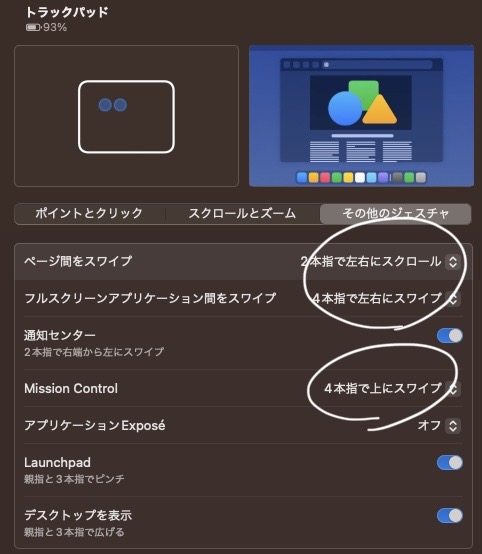
BTTで3本指ジェスチャを設定するので、ページの戻る進むは2本指、Mission Control系は4本指で統一。
Scroll Reverser
ナチュラルなスクロールを有効にするとマウスのスクロールが逆方向になってしまうので、Scroll Reverserをインストールしてマウスのみ逆にする(デフォルトの設定ではトラックパッドだけナチュラルにする設定ができない。困った)。
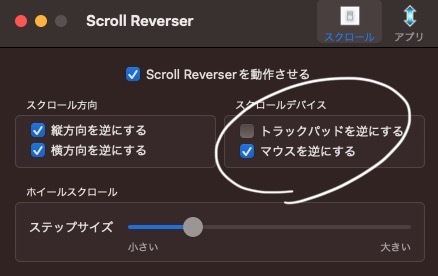
下のBTT入れるならそっちで設定もできるので、どっちでもいいと思う。
BetterTouchTool
有名なトラックパッドカスタムツール。キーボードショートカットの設定もできて便利。
iPadと同じジェスチャを3本指で設定。あとは好みで。

アプリ個別に設定できるのでFinderとSafariとGoodNotesも軽く。


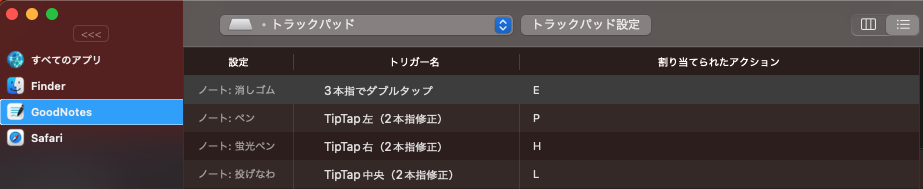
有料ですがお金払う価値はあると思いました。さすが色んな人に推されてるソフト。
左手デバイス持ってなければ、クリスタとかフォトショも設定しといて左手デバイス代わりにしても良さそう。
PureRef
デフォルトがマウスモードなのでトラックパッドだと設定いじらないといけない。
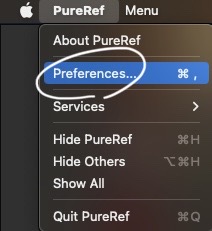


マウスモードはZoom Canvas、トラックパッドモードはPan Canvasみたい。
トラックパッドだと直感的に使えて快適。
ちょっとだけ時間できたので最後の拍手お礼ちゃんと描きます。